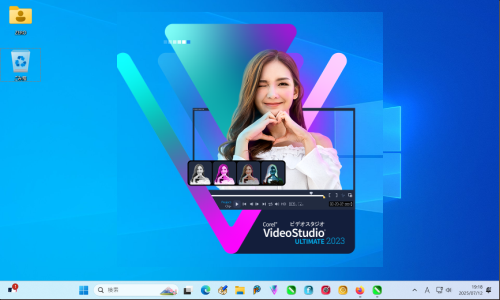
このページにアクセスされた方は、Windows 11 の環境で VideoStudio 2023が起動しなくなった方とお見受けします。2026年10月現在、起動しない理由として考えられるのは以下の3通りです。
- Windows 10 から Windows 11 へのアップグレード時のトラブル
- Windows 11 の2026年8月下旬〜9月上旬に配信されたアップデート適用時のトラブル
- 設定ファイルが壊れている場合
それぞれ対処方法が違いますので、分けてご紹介いたします。
※バージョン2023での対処方法になります。
■Windows Update のあとに起動しなくなった場合(2026年8月〜)
2026年8月下旬から9月上旬のWindows Updateを当てたあと、VideoStudio 2023 が起動しなくなるケースが出ています。
症状
- 起動しても画面が出てこない
- 読み込みカーソルが一瞬出るだけで、起動しない
- スプラッシュ画面で止まる
- エラーメッセージが出ないこともある
原因
Windows Media Foundation の mfksproxy.dll が関係していて、VideoStudio が起動時に DV機器を探す処理でクラッシュする、とのことです。Windows 11 の更新プログラム KB5120998 のあとに報告されていますが、これを当てた環境すべてで起きるわけではないようです。
対処:Corel の修正ファイル(hotfix)を適用する
英語版のサポートページで、uvDV.dll の差し替えファイルが配布されています。
手順はおおまかに次の通りです。ファイルのダウンロードと正確な手順は、上のページをご覧ください。
- VideoStudio を終了する。タスクマネージャーの「詳細」タブを見て、vstudio.exe が残っていたら終了させる
- ページからZIPをダウンロードして展開する
C:\Program Files\Corel\Corel VideoStudio 2023にある uvDV.dll を uvDV.dll_original にリネームする(削除はしない)- 展開した新しい uvDV.dll を、同じフォルダーにコピーする(管理者の確認が出たら許可する)
- VideoStudio を起動する
私も業務で使っているPCで起動しなくなり、この方法で起動するようになりました。
「リネームするだけ」では直りません
先に出回っていた回避策として「uvDV.dll をリネームする」というものがあります。これでも起動はしますが、プロジェクトを再生したときにクラッシュします。リネームで止めている方は、上の修正ファイルまで進めてください。
なお、すでにリネーム済みの場合は uvDV.dll_original が存在していることになります。これを上書きしないよう注意してください。元のファイルが失われます。その場合は、いま入っているファイルを別の名前で退避させてください。
※ 日本語のサポートページ(kb.corel.com/jp/131200)は、2026年10月12日の時点では修正ファイルが公開される前の内容のままで、「uvDV.dll を差し替えないこと」と書かれています。英語版のほうが新しいので、そちらをご覧ください。
■Windows 10 から 11 へアップグレードした際に起動しなくなった場合
2025年の話です。アップグレードそのものにも手を焼いたのですが、その後もうひと波ありました。愛用している Corel VideoStudio 2023 が、起動しなくなっていたのです。
アップグレード自体の顛末は、こちらに書きました。
起動したソフト、起動しなかったソフト
Windows 10 から Windows 11 にアップグレードすると、インストール済みのアプリは基本的にそのまま引き継がれます(64bit OS からのアップグレードの場合)。うちの環境でも、ほとんどは問題なく動きました。
起動できたもの
- Corel PaintShop Pro 2022 / 2023
- Corel Painter 2023
- CorelDRAW Graphics Suite 2025
- WinDVD
- Excel、Word
- Firefox、Google Chrome
起動できなかったもの
- Corel VideoStudio 2023
- AVerMedia RECentral 4
RECentral 4 は、起動時のスプラッシュ画面で止まってしまう状態でした。これはアンインストールして入れ直したら直りました。アンインストールの途中で「ドライバーが認証されていません」といった旨のメッセージが出ますが、そのまま進めて問題ありませんでした。
VideoStudio 2023 は、再インストールしても変わらず。ここで手が止まりました。
イベントビューアを見て、AIに聞いてみる
「最近のAIは何でも教えてくれる」という他力本願のもと、イベントビューアでエラーの詳細を確認し、そのコードをコピーして Gemini に聞いてみました。返ってきた内容を要約すると、
- ntdll.dll のところで vstudio.exe がクラッシュしている
- 例外コード c0000005 は「アクセス違反」
- ntdll.dll 自体が壊れている可能性は低く、他のソフトやドライバーとの競合が疑わしい
そのうえで、試す順番まで示してくれました。
- グラフィックドライバーの更新
- VideoStudio を最新版にアップデートする
- ハードウェアアクセラレーションの設定変更
- 常駐ソフトウェアの停止(クリーンブート)
- Windows システムファイルのチェック
すごいやGemini。たしかにグラフィックドライバーは怪しいと思っていたので、1番から試しました。再インストールしたところ、VideoStudio 2023 があっさり起動するようになりました。
なぜドライバーだったのか
断定はできませんが、こういうことだったのではと思っています。
- Windows 10 で使っていたドライバーが、Windows 11 に上げたあと完全には合っていなかった
- ドライバーのバージョンが古く、Windows 11 との間でかみ合っていなかった
グラフィックドライバーは、動画編集ソフトのようにGPUを使うアプリにとっては土台のような部分です。OSが変わった影響を受けやすいのも、まあそうだろうなと。
最初から Windows 11 が入っているPCでは、たぶんこの手のトラブルは起きにくいはずです。Windows 10 から上げたPC特有の話だと思います。
■どちらにも当てはまらない場合
Windows Update もアップグレードも心当たりがないのに起動しない、という場合は、VideoStudio の設定ファイルが壊れていることがあります。
キーボードの Shift キーを押しながら VideoStudio のアイコンをクリックすると、「既定の状態を復元しますか?」と表示されます。OK を押すと、インストール直後の状態に戻ります。作成済みのプロジェクトは消えません。
ライブラリの初期化やクリーン再インストールなど、他の初期化方法もあわせて別サイトにまとめてあります。
VideoStudioを初期化する方法(ライブラリの保存、リセットなど)
■最後に
同じ「起動しない」でも、原因が違えば対処も変わります。
- Windows Update のあとに起きた → Corel の修正ファイル(hotfix)を適用する
- Windows 11 へのアップグレードのあとに起きた → グラフィックドライバーを更新・再インストールする
- どちらでもない → Shift キーを押しながら起動して、設定を初期化する
動画編集ソフトに限らず、OSまわりをいじったあとの不調はドライバーが原因、というのは割とよくある話です。心当たりがあれば、まずそこから試してみてください。
-------------
初稿
2025/07/13

コメント
コメント一覧 (2)
何事もなく起動するようになりました。本当にありがとうございました。
5日ぶりくらいで「YouTube」を更新できます。
YouTube更新頑張ってください!